.png)

教學 | 如何保留原始網域,將 WordPress 網站搬遷至新主機:Plesk 操作教學
1.搬遷流程概覽:整個搬遷過程包含四個步驟:申請新主機、從舊主機備份資料、將備份上傳到新主機,以及設定 DNS。
2.Plesk 備份與還原步驟:
備份:透過舊主機 Plesk 的 phpMyAdmin 匯出網站資料庫;同時透過「文件」功能,將網站檔案夾(httpdocs)壓縮並下載 WordPress 檔案。
還原:在新主機 Plesk 中,先新增網域,然後建立新的資料庫(需確認名稱、使用者名稱和密碼與舊站 wp-config.php 檔案中的設定一致),最後上傳並解壓縮 WordPress 檔案。
3.DNS 設定是關鍵:搬遷的最後一步是將新主機的 IP 位址更新到您的網域註冊商設定中。這個步驟能確保訪客在輸入原始網域名稱時,正確連線到新的主機位置,從而保持網站的品牌形象與 SEO 排名。
當您的網站需要搬遷至新主機時,保留原有的網域名稱對於維持品牌形象與 SEO 排名至關重要。本教學將引導您如何透過 Plesk 控制面板,將 WordPress 網站順利遷移至新主機,同時保留原始網域。
將網站搬移到新主機流程概覽:
- 申請新的主機
- 從舊主機備份網站資料
- 備份資料上傳到新主機
- 設定 DNS
一、申請新的主機服務
首先,選擇並申請一個適合您需求的新主機服務提供商。確保該主機支援 Plesk 控制面板,以便後續操作。
二、從舊主機備份網站資料(以 Plesk 為例)
-
備份資料庫
- 點選要搬移的網站網址。
- 點選「Dashboard」。
- 點選「資料庫」。
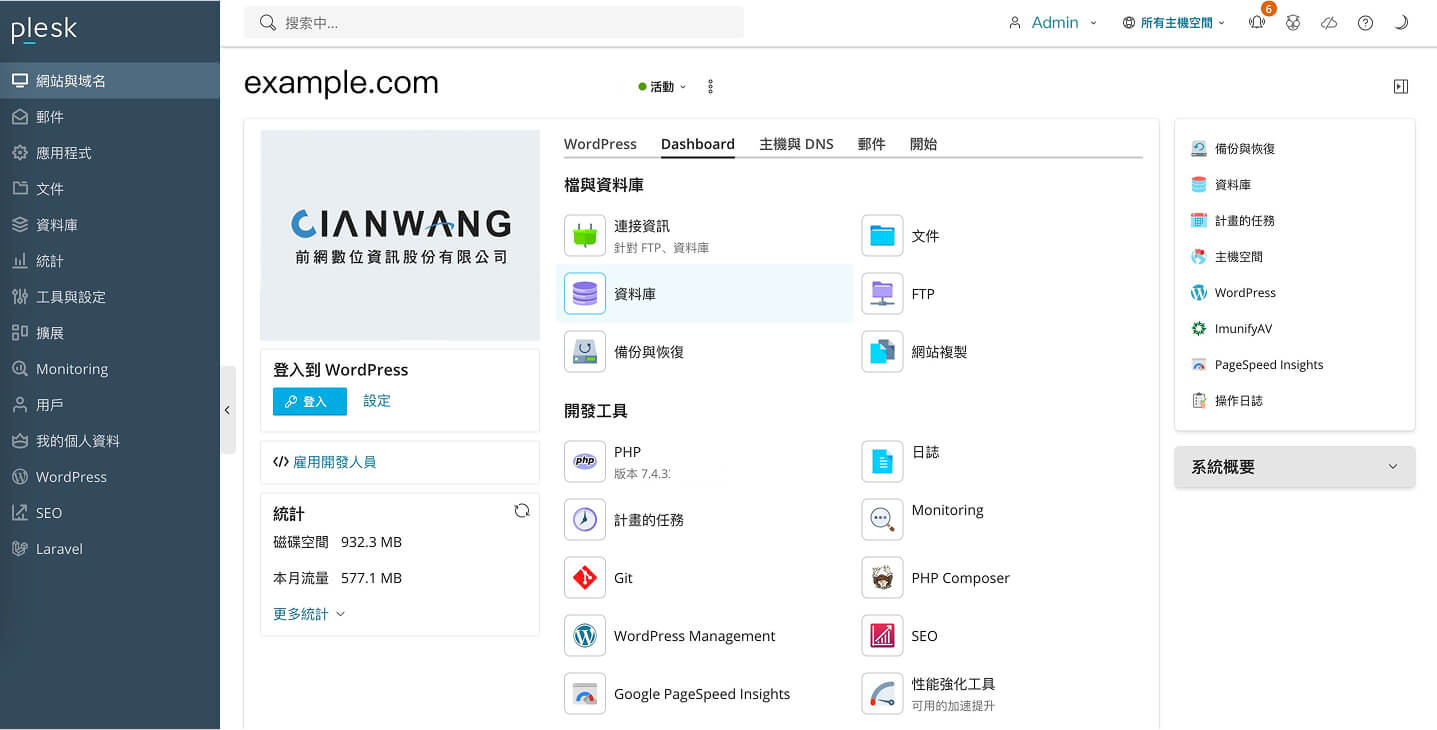
- 點選「phpMyAdmin」。
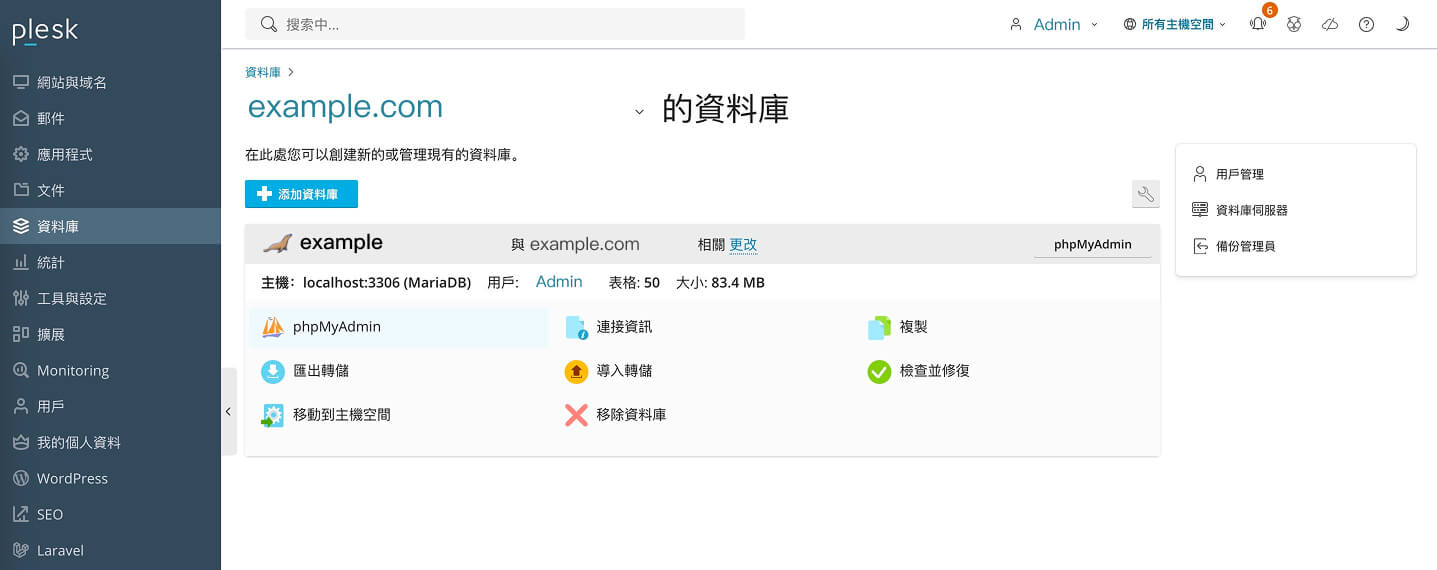.jpg)
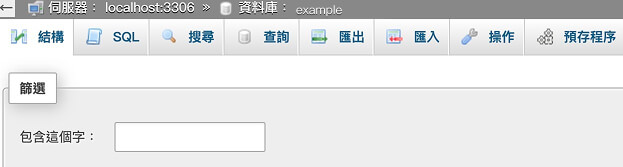
- 點選「匯出」。
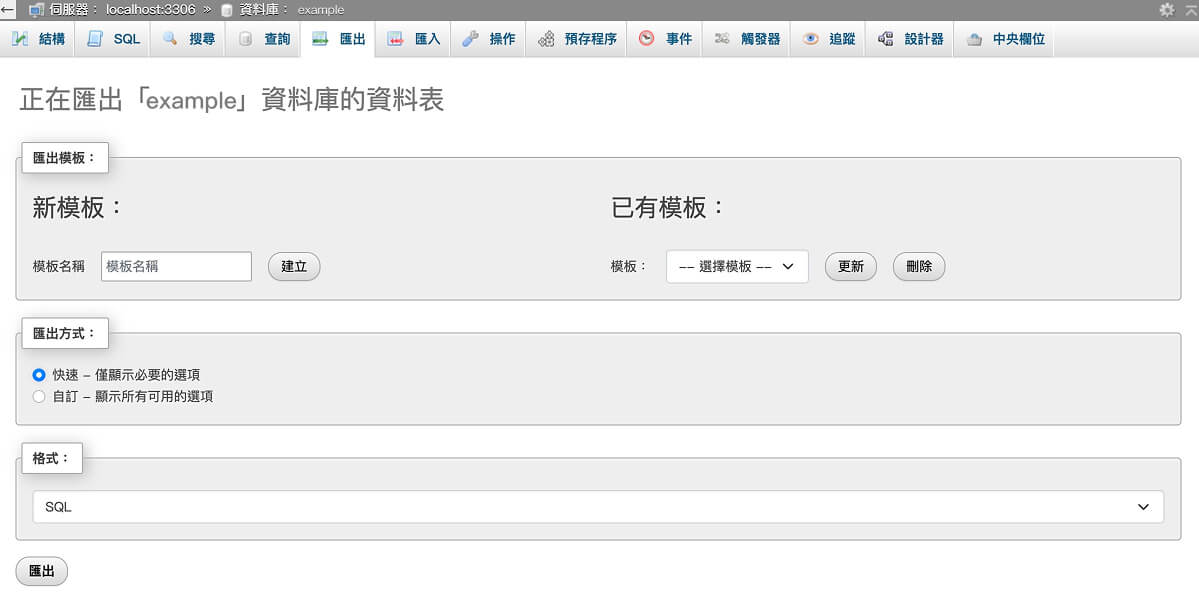
- 在匯出方式,選擇「快速」,並按下【匯出】按鈕。
.jpg)
- 下載檔案。
-
備份 wordpress 檔案。
- 點選要搬移的網站網址。
- 點選「Dashboard」。
- 點選「文件」。
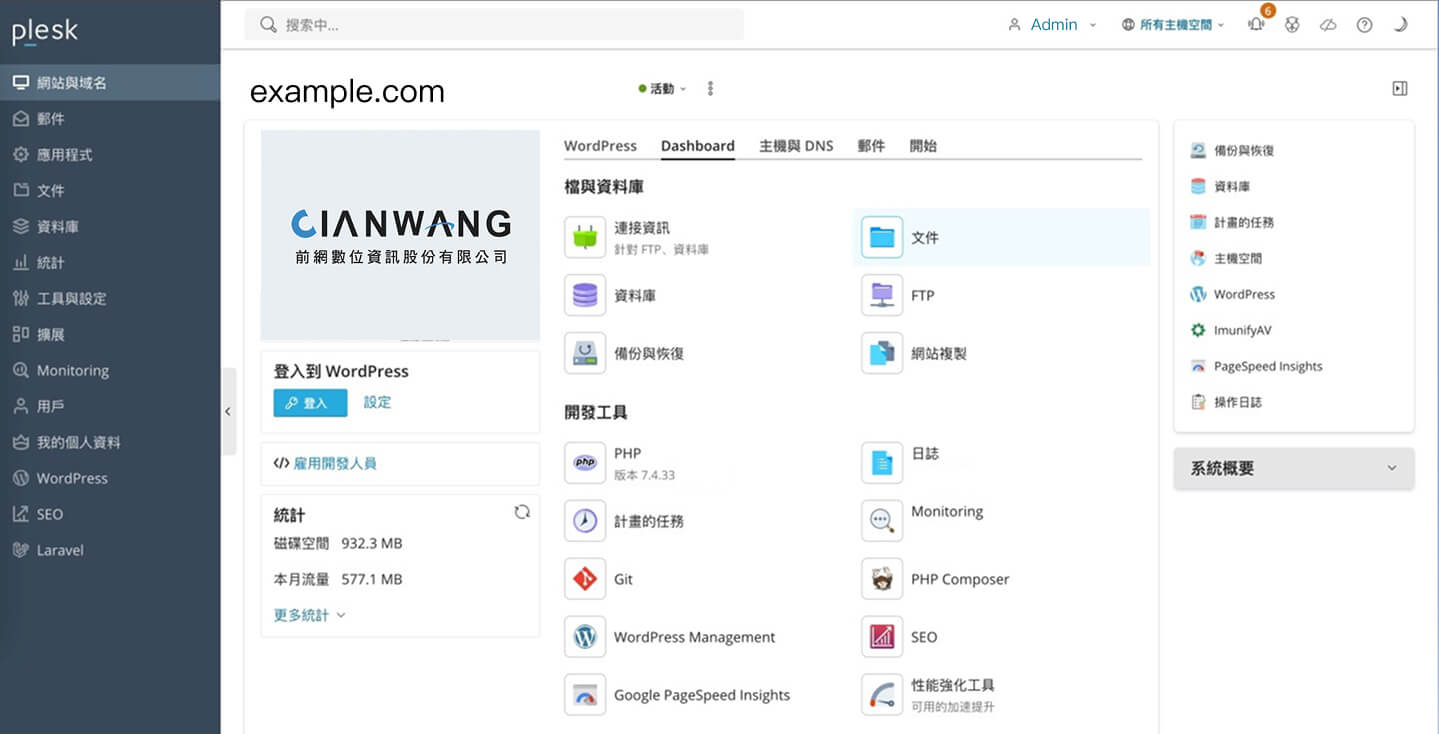
- 點選「主目錄」。
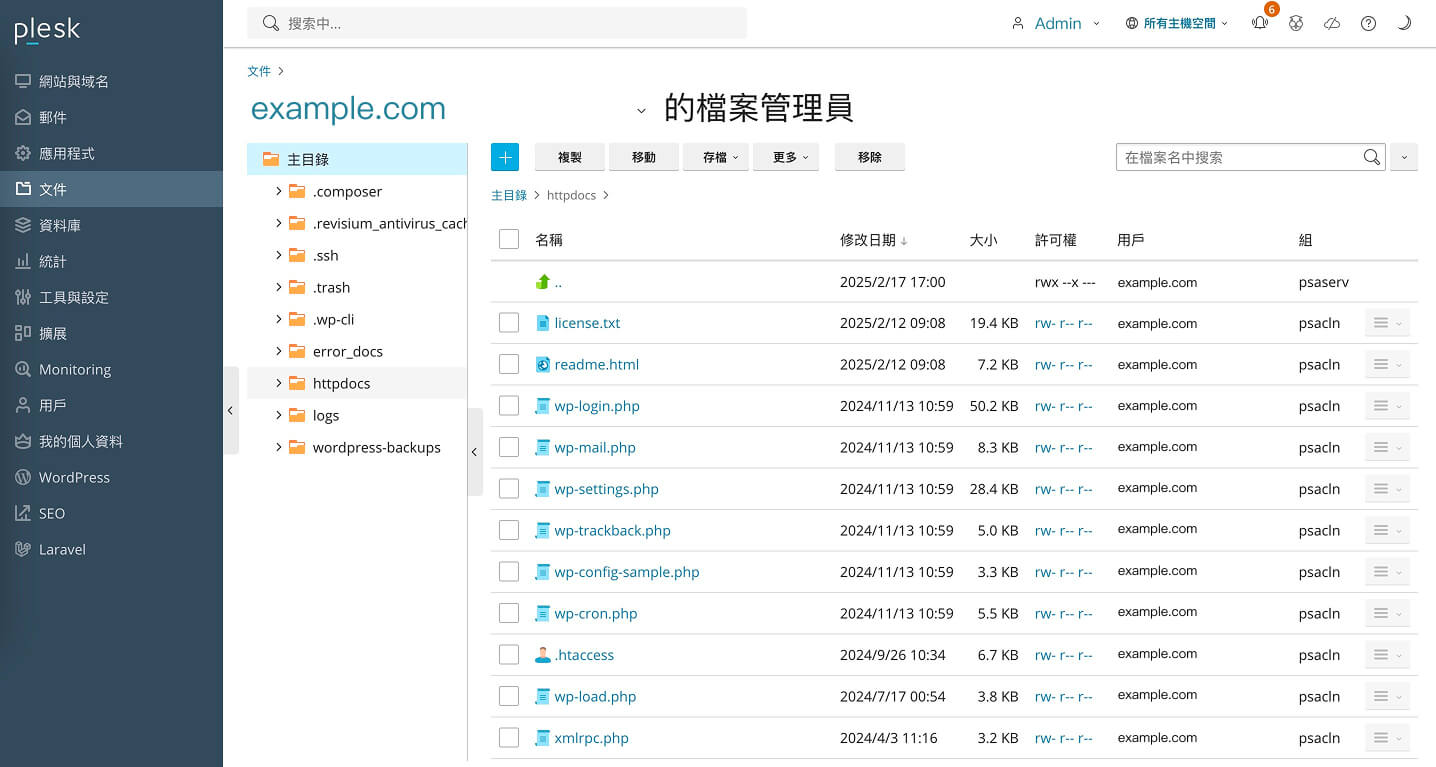
- 勾選資料夾「httpdocs」。
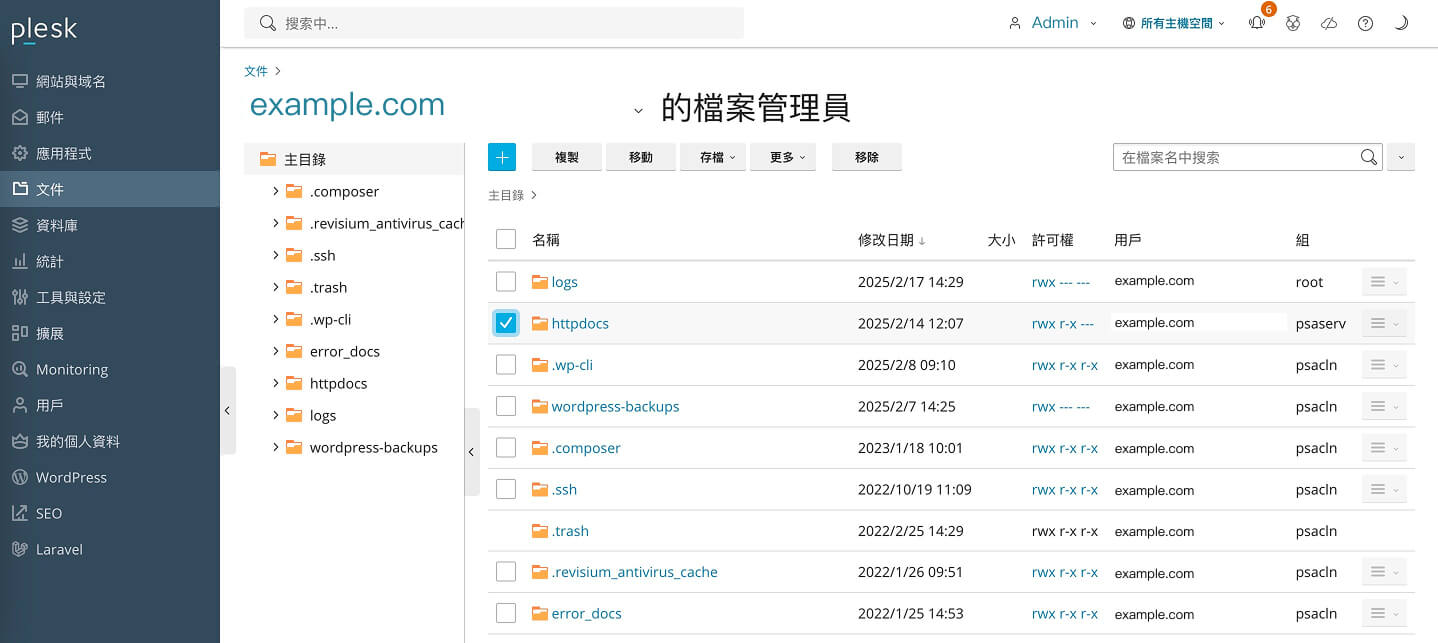
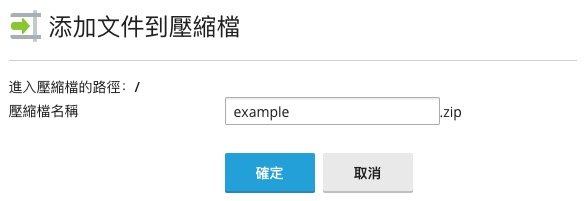
- 點選「存擋」>「添加到壓縮檔」。

- 輸入壓縮檔的檔名,並按下【確定】按鈕。
- 在壓縮檔的項目上,點選最右側的選單,並點選「下載」。
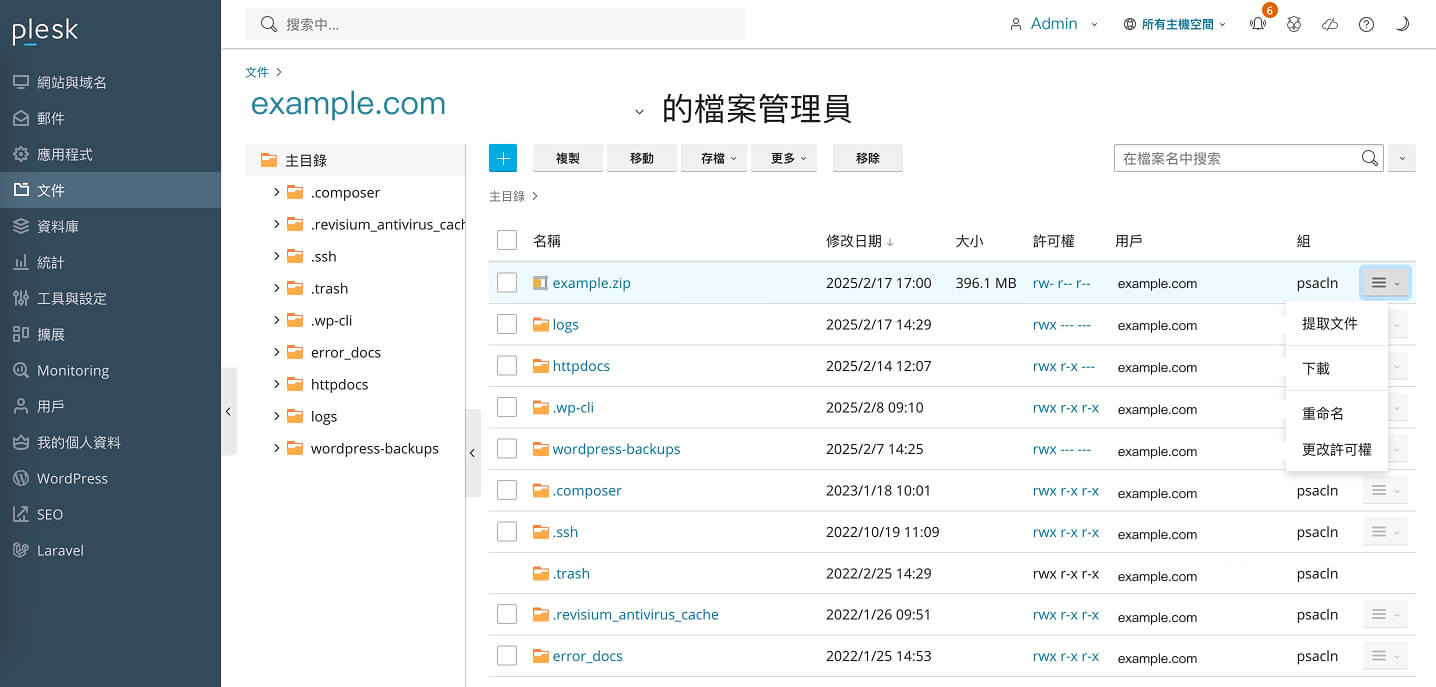
- 下載檔案。
三、備份資料上傳到新主機
- 第一步:新增網域
- 點選【新增網域】按鈕。
- 點選「WprdPress」。
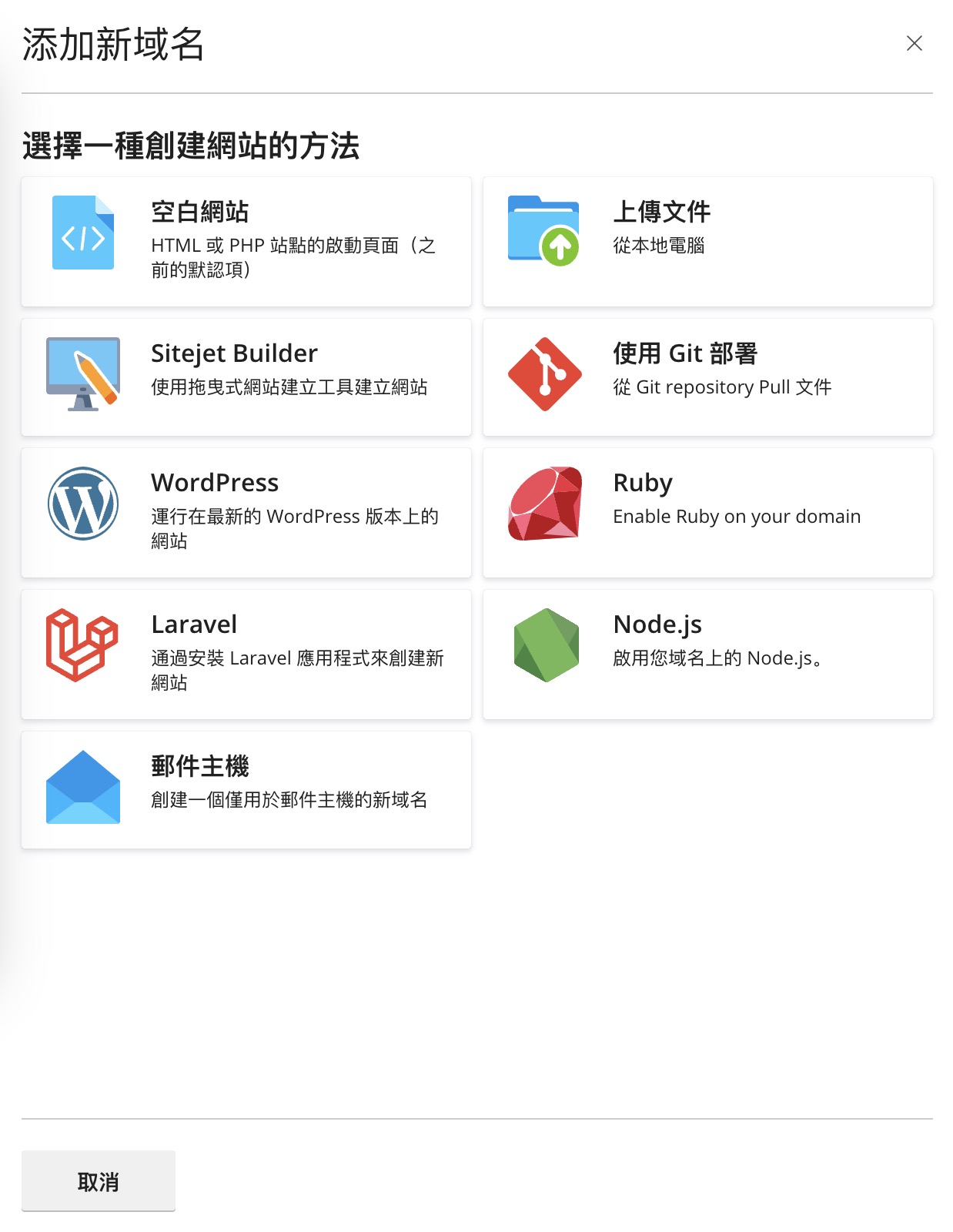
- 由於是使用原本的域名,在這步驟中,選擇「註冊的域名」,並在「註冊的域名」欄位中輸入「您的域名」,按下【新增網域】按鈕。
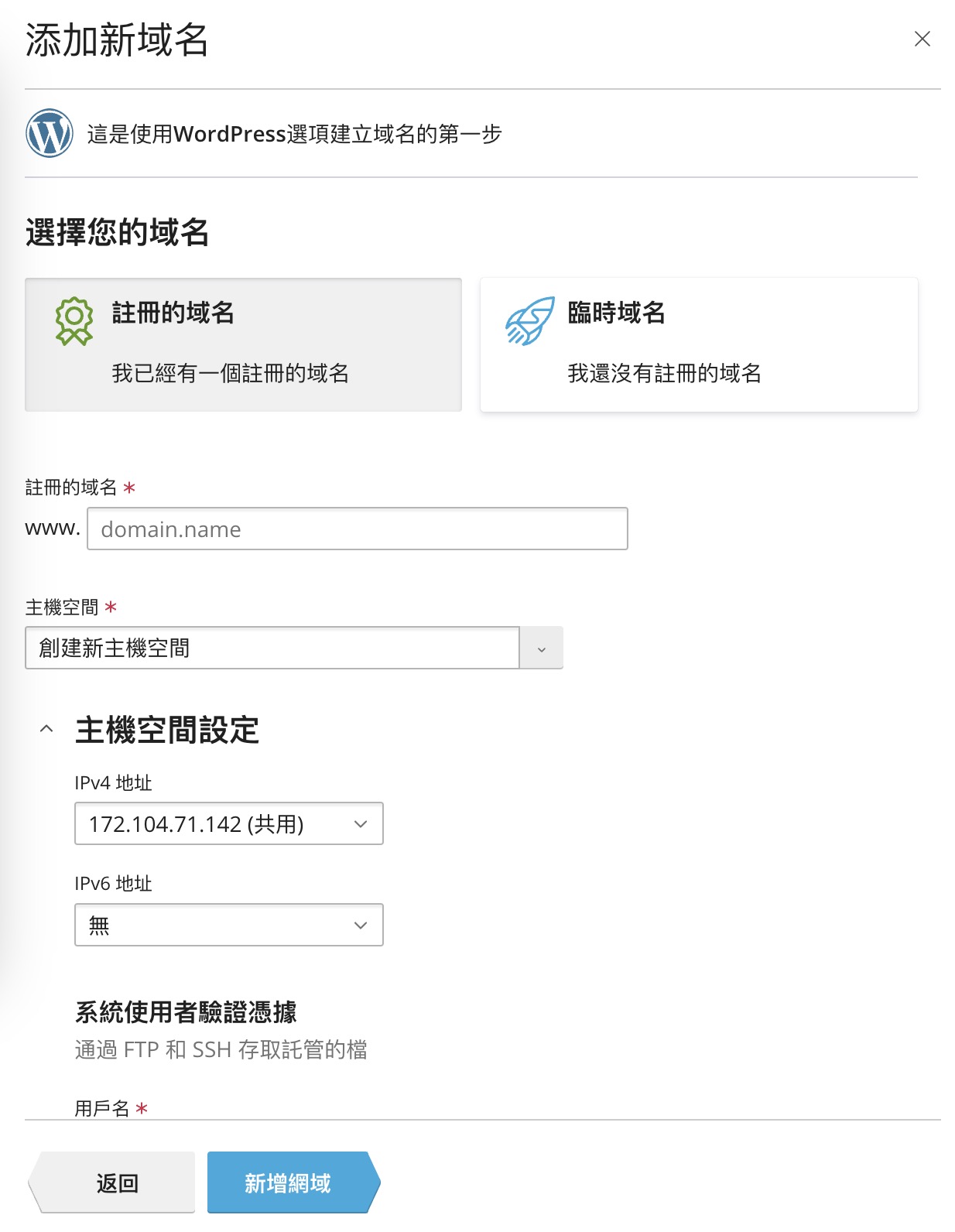
- 點選【新增網域】按鈕。
- 第二步:建立資料庫
- 點選要新增的網站網址。
- 點選「Dashboard」。
- 點選「資料庫」。
- 按下【添加資料庫】按鈕。
- 在「資料庫名」欄位,輸入「資料庫名稱」,可以與原本的相同,可透過「wp-config.php」檔案中的 define( 'DB_NAME', 'example_database_name' ); 查看。
- 在「資料庫使用者名稱」欄位,輸入「使用者名稱」,可以與原本的相同,可透過「wp-config.php」檔案中的 define( 'DB_USER', 'example_user_name' ); 查看。
- 在「密碼」欄位,輸入「密碼」,可以與原本的相同,可透過「wp-config.php」檔案中的 define( 'DB_PASSWORD', 'example_password' ); 查看。
- 在「確認密碼」欄位,再次輸入「密碼」。
- 按下【確定】按鈕,完成新增。
- 第三步:上傳備份檔案
- 點選要新增的網站網址。
- 點選「Dashboard」。
- 點選「文件」。
- 點選「主目錄」>「httpdocs」資料夾。
- 按下【+】按鈕。
- 點選「上傳目錄」。
- 將已備份的 .zip 檔案上傳。
- 上傳完成後,勾選上傳的檔案前方的方塊,並點選「存檔」>「解壓文件」。
- 解壓縮完成後,將上傳的 .zip 檔刪除,避免空間佔用,勾選檔案前方的方塊,並點選「移除」。
- 點選「主目錄」>「.trash」資料夾,勾選刪除的檔案,按下【移除】按鈕,刪除被勾選的檔案。
四、設定 DNS
- 從「系統摘要」中,找到「IP 地址」並紀錄下來。
- 登入您購買域名的平台,將此「IP 地址」更新至您的域名設定中。

相關文章


DNS 是什麼?網站架設與網域管理必懂的基礎概念
DNS是什麼?網站架設與網域管理必懂的基礎概念。DNS(Domain Name System,網域名稱系統)是將網址轉換成IP位址的系統。簡單來說,DNS負責把文字網址翻譯成數字IP,讓瀏覽器能找到正確的伺服器。在網站搬家或設定企業郵件時,常會需要修改A、CNAME、MX、TXT、NS等記錄。DNS在網站建置中扮演重要角色,包括網站上線設定、網站搬家、企業郵件設定、CDN加速服務等。修改DNS需注意全球更新時間,建議備份原設定,若不熟悉設定可請專業團隊協助。前網數位資訊提供DNS代管設定與客製化網站製作服務,協助建立穩定、快速、安全的網站環境。

301 轉址的重要性與完整教學指南
當 網站後台架設、舊網站改版、舊網站搬移 時,若沒有正確設定 301 轉址,可能會導致 SEO 權重流失、流量下降、用戶體驗不佳。301 轉址能確保 舊網址流量 無縫轉移至 新網址,提升搜尋排名與網站權威性。本篇文章將帶您了解 301 轉址的重要性,並提供 完整的轉址清單整理步驟與技術設定方法(適用於 Apache、Nginx、WordPress)。此外,還有 「偷懶的 301 清單 Excel 範本」免費下載,讓您快速管理轉址,避免流量損失!

網站備份 & 網站搬家完整指南 | 確保數據安全無憂
想確保網站資料安全,又擔心網站搬遷影響 SEO?📢 本指南教你如何 正確備份網站、無縫遷移、301 轉址,避免數據遺失與流量下降!🚀 適用於網站後台架設、企業網站維護、客製化網站製作,讓您的網站穩定運行!